
Photoshop – Cara Install Brush dan Action
Monday, April 6, 2009 11:06Posted in category 2.Dasar-dasar Photoshop
Brush merupakan sebuah tool dalam Photoshop yang digunakan untuk membuat gambar-gambar yang beraneka ragam. Photoshop sendiri sudah menyertakan beberapa pilihan brush yang siap pakai. Namun kita juga bisa Menambahkan sendiri brush tersebut.
berikut ini beberapa tip langkah-langkah untuk meng-install brush dan action di Photoshop.
Meng-install Brush
- jalankan program Adobe Photoshop
- klik Brush Tool, terus buka Brushes Palette (jika belum aktif, coba masuk ke Menu Window>>Brushes, atau tekan F5)
- klik di pojok Brushes Palette tanda seperti gambar di bawah ini,
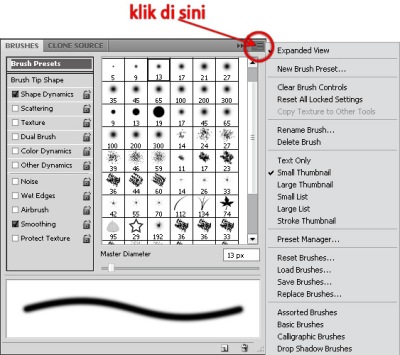
- kemudian klik Load Brushes…
- selanjutnya cari lokasi di mana file Brush yang ingin di install (sebagai contoh di sini, saya menggunakan Water Brush), kemudian klik Load atau tekan Enter.
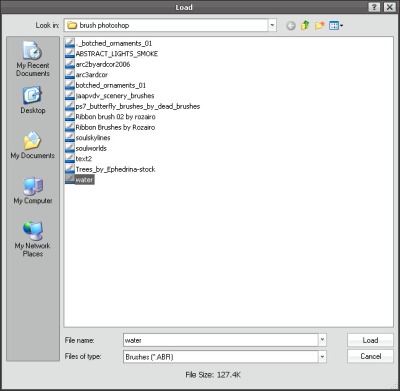
- Brush pilihan Anda siap untuk digunakan.


Meng-install Action
- jalankan program Adobe Photoshop
- buka Actions Palette (jika belum aktif, coba masuk ke Menu Window>>Actions, atau tekan Alt+F9)
- klik di pojok Actions Palette tanda seperti gambar di bawah ini,

- kemudian klik Load Actions…
- selanjutnya cari lokasi di mana file Action yang ingin di install (sebagai contoh di sini, saya menggunakan Water Over Text), kemudian klik Load atau tekan Enter.

- Brush pilihan Anda siap untuk digunakan.


Catatan:
- Hasil load Brush dan Action tadi biasanya terdapat di posisi paling akhir dari sekian Brush dan Action default dari Photoshop.
- Untuk membedakan mana file Brush dan Action dengan file-file plug in lainnya cukup dengan melihat ekstensi dari file itu sendiri. File ekstensi untuk Brush berupa ABR, dan file ekstensi untuk Action berupa ATN.
- Terkadang sebuah file Action tidak dapat dijalankan, hal ini bisa disebabkan ada perintah yang tidak sempurna saat proses pembuatannya, atau juga bisa jadi file Action tersebut tidak sesuai dengan versi photoshop yang digunakan
You can follow any responses to this entry through the RSS 2.0 feed.
You can leave a response, or trackback from your own site.
1,640 Responses to “Photoshop – Cara Install Brush dan Action”
Leave a Reply
You must be logged in to post a comment.


WishHour.Com says:
May 20th, 2026 at 7:44 AM
WishHour.Com
[…]Here is a good Blog You might Locate Intriguing that we Encourage You[…]
WishHour.Com says:
May 20th, 2026 at 8:18 AM
WishHour.Com
[…]Here are several of the internet sites we advise for our visitors[…]
WishHour.Com says:
May 20th, 2026 at 12:06 PM
WishHour.Com
[…]Here is an excellent Weblog You may Find Interesting that we Encourage You[…]
WishHour.Com says:
May 20th, 2026 at 1:36 PM
WishHour.Com
[…]Every when inside a although we opt for blogs that we study. Listed below would be the most current web-sites that we pick […]
Western Porn says:
May 23rd, 2026 at 10:56 AM
… [Trackback]
[…] Read More Info here to that Topic: arnanmax.com/tutorial/photoshop/2dasar-dasar-photoshop/photoshop-cara-install-brush-dan-action/ […]
grd plus says:
July 16th, 2026 at 7:01 PM
… [Trackback]
[…] Read More to that Topic: arnanmax.com/tutorial/photoshop/2dasar-dasar-photoshop/photoshop-cara-install-brush-dan-action/ […]
https://brilix7.lgws.ru says:
July 29th, 2026 at 4:33 AM
… [Trackback]
[…] Find More on that Topic: arnanmax.com/tutorial/photoshop/2dasar-dasar-photoshop/photoshop-cara-install-brush-dan-action/ […]
เว็บดูบอล 888 ครบทุกลีกทั่วโลก ไม่ต้องเสียเงิน says:
September 3rd, 2026 at 10:53 AM
… [Trackback]
[…] Find More here on that Topic: arnanmax.com/tutorial/photoshop/2dasar-dasar-photoshop/photoshop-cara-install-brush-dan-action/ […]
ต่อผมแท้ says:
September 8th, 2026 at 12:23 PM
… [Trackback]
[…] Here you will find 70687 additional Information to that Topic: arnanmax.com/tutorial/photoshop/2dasar-dasar-photoshop/photoshop-cara-install-brush-dan-action/ […]
https://gran-sino-casino.nl says:
October 2nd, 2026 at 6:53 AM
… [Trackback]
[…] Find More Info here on that Topic: arnanmax.com/tutorial/photoshop/2dasar-dasar-photoshop/photoshop-cara-install-brush-dan-action/ […]