
Photoshop – Area Kerja Photoshop
Friday, November 14, 2008 3:53Area Kerja Photoshop
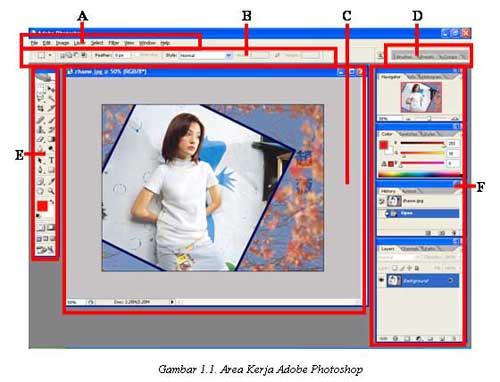
Jalankan Adobe Photoshop kemudian pilih menu File -> Open. Kemudian pilih buka gambar apa saja. Sebagai contoh di buka gambar zhaow.jpg yang ada pada CD Tutorial bagian BAB I (lihat gambar 1.1).
Seringkali letak tool-tool (palette) Adobe Photoshop sudah berubah dimodifikasi oleh pengguna sebelumnya. Untuk mengembalikan letak palette ini gunakan menu Windows -> Workspace -> Reset Palette Location.
Area kerja Adobe Photoshop dapat dilihat pada gambar 1.1, yaitu:
A : Menu Bar,berisi perintah utama untuk membuka file, save, mengubah ukuran gambar, filter dan lain-lain.
B : Option, berisi pilihan dari tool yang Anda pilih. Misalnya dipilih kuas/brush, maka ukuran/diameter brush ada di sini.
C : Gambar, menampilkan gambar yang sedang dibuat atau diedit.
D : Pallete Well, cara cepat untuk mengakses palet brushes, tool resets dan Layer Comps. Juga dapat digunakan untuk meletakkan palet yang sering digunakan.
E : Toolbox, berisi tool untuk menyeleksi dan memodifikasi gambar.
F : Palette, berisi jendela-jendela kecil yang di dalamnya terdapat perintah dan pilihan untuk dokumen/gambar yang sedang dikerjakan.
Praktek
Membuka dokumen dan membuat duplikat dokumen
Untuk membuka gambar gunakan menu File -> Open, sedangkan untuk membuat duplikat gambar gunakan menu Image -> Duplicate.
Mengubah ukuran gambar dan kanvas
Jika ukuran gambar diubah, maka gambar akan membesar atau mengecil, lakukan dengan menu Image -> Image Size. Jika ukuran kanvas diubah, maka ukuran gambar tetap, akan ada kertas putih di sekeliling gambar, lakukan dengan menu Image -> Canvas Size.
Mencoba ToolBox
Cobalah tool-tool pada ToolBox, satu persatu akan dibahas pada bab berikutnya. Coba klik kanan pada tool yang memiliki segitiga di bagian kanan bawah untuk memilih tool yang tersembunyi.
Mencerminkan dan Memutar Gambar
Cobalah menu Image -> Rotate Canvas -> Flip Canvas Vertikal, Image -> Rotate Canvas -> Flip Canvas Horisontal. Untuk memutar gambar, pilih menu Image -> Rotate Canvas -> pilih sudut yang dikehendaki.
Undo
Undo digunakan untuk membatalkan perintah terakhir, tekan Alt+Ctrl+Z, atau gunakan pallete history.
Memindahkan gambar ke dokumen lain
Untuk memindahkan gambar gunakan Move Tool.
Save for web
Gunakan menu File -> Save for Web untuk menghasilkan gambar dengan ukuran kecil yang biasa digunakan pada web site.
548 Responses to “Photoshop – Area Kerja Photoshop”
Leave a Reply
You must be logged in to post a comment.


esports says:
October 16th, 2026 at 7:46 AM
esports
[…]Wonderful story, reckoned we could combine a handful of unrelated data, nonetheless genuinely worth taking a look, whoa did a single understand about Mid East has got additional problerms too […]
shaka says:
October 16th, 2026 at 8:54 PM
shaka
[…]one of our guests not long ago advised the following website[…]
esports says:
October 19th, 2026 at 5:24 AM
esports
[…]Here is a superb Weblog You may Come across Exciting that we Encourage You[…]
estate agents says:
October 20th, 2026 at 2:31 PM
estate agents
[…]just beneath, are many totally not connected sites to ours, nonetheless, they’re certainly worth going over[…]
reputation partners says:
October 25th, 2026 at 3:23 PM
reputation partners
[…]here are some links to sites that we link to simply because we consider they are really worth visiting[…]
best crypto casino reddit says:
October 26th, 2026 at 12:14 PM
best crypto casino reddit
[…]Here are some of the web-sites we suggest for our visitors[…]
bulbea says:
October 31st, 2026 at 12:36 AM
bulbea
[…]one of our visitors lately suggested the following website[…]
live sex shows says:
November 6th, 2026 at 1:08 AM
live sex shows
[…]one of our visitors a short while ago suggested the following website[…]